
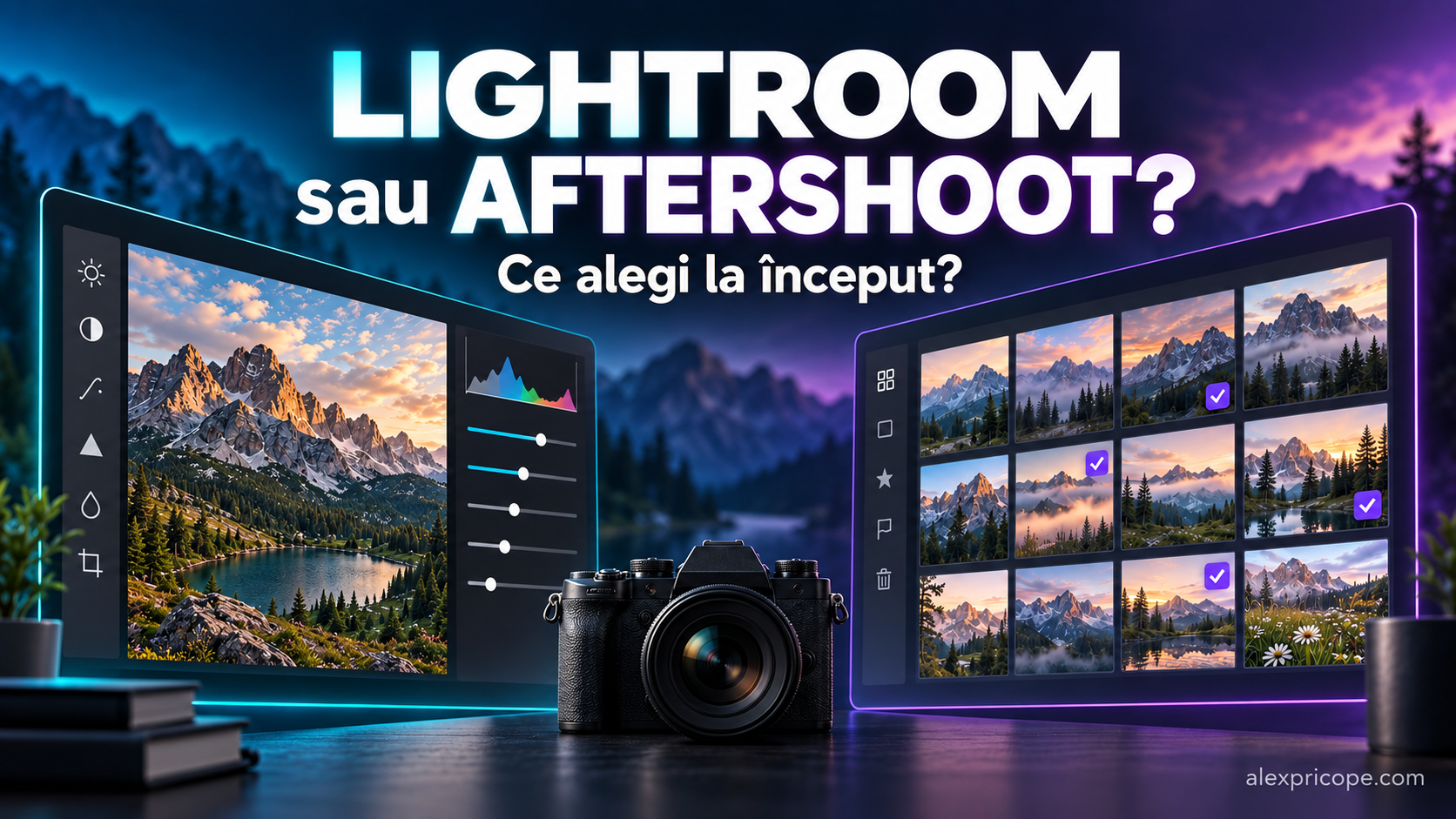
Pentru un fotograf aflat la început, cu buget limitat și puține ședințe, recomandarea mea este Lightroom. Îți oferă un punct de pornire pentru organizarea fotografiilor și învățarea editării.
Aftershoot merită luat în calcul când selecția și procesarea unui volum mare de fotografii încep să îți consume prea mult timp. Alegerea depinde de felul în care lucrezi și de funcțiile pentru care plătești.
Lightroom și Aftershoot: ce face fiecare?
Lightroom: organizare și control asupra editării
Lightroom îți permite să organizezi și să editezi fotografiile, de la ajustări generale până la intervenții locale. În Lightroom Classic, editarea este nedistructivă: ajustările sunt păstrate separat, iar datele fotografiei originale rămân intacte. Poți reveni asupra deciziilor pe măsură ce înveți. Documentația Adobe despre editare
Există două aplicații pe care merită să le diferențiezi:
- Lightroom pune accent pe lucrul între calculator, telefon și browser, cu sincronizare prin cloud.
- Lightroom Classic este orientat spre lucrul pe calculator și gestionarea fotografiilor stocate local. Comparația oficială Adobe
Dacă fotografiezi cu un aparat și preferi să îți păstrezi proiectele pe discuri locale, Classic este o variantă de luat în calcul. Dacă editezi frecvent și pe telefon, Lightroom poate fi mai comod.
Aftershoot: selecție și editare cu ajutorul AI
Aftershoot pune accent pe automatizarea etapelor repetitive. Poate analiza fotografiile, grupa cadrele similare și semnala imagini neclare sau cu ochii închiși. Selecția propusă poate fi apoi verificată și ajustată. Funcțiile Aftershoot Select
Pentru editare, poți folosi stiluri AI existente, un profil pornit de la o presetare Lightroom sau un profil antrenat pe fotografiile editate anterior de tine. Documentația Aftershoot
Versiunea actuală include și Aftershoot Develop, un editor RAW cu ajustări manuale, măști și export direct. Așadar, în funcție de planul ales, poți finaliza fotografiile în Aftershoot. Funcțiile Aftershoot Edit
Ambele au acum funcții de selecție asistată
Lightroom Classic include Assisted Culling, cu filtre pentru claritatea subiectului, focalizarea ochilor și ochii deschiși. Poate ajuta și la identificarea unor probleme de expunere. Ghidul Adobe pentru Assisted Culling
Dacă ai deja un abonament Lightroom, merită să încerci această funcție înainte de a adăuga un abonament dedicat selecției.
Diferența practică trebuie evaluată pe fotografiile tale: cât timp durează selecția, câte alegeri corectezi și cât de ușor ajungi la galeria finală.
De ce aș începe cu Lightroom
La început, ai nevoie să înțelegi ce modifici într-o fotografie și de ce.
De exemplu, un portret poate părea prea întunecat din mai multe motive. Poate are nevoie de o expunere mai mare, de ajustarea umbrelor sau doar de luminarea feței. Dacă ridici toate valorile simultan, imaginea poate pierde contrastul sau poate căpăta un aspect artificial.
Aș folosi primele ședințe pentru a exersa:
- Corectarea expunerii.
- Alegerea unui balans de alb potrivit.
- Păstrarea unor tonuri naturale ale pielii.
- Decuparea și îndreptarea cadrului.
- Obținerea unui aspect consecvent într-o serie.
Aceste abilități te ajută și când folosești AI. Poți identifica rapid o editare care trebuie corectată și poți explica rezultatul pe care îl urmărești.
Pentru câteva ședințe pe lună, aș investi mai întâi în învățarea unei singure aplicații.
Când merită Aftershoot pentru un începător?
Poți fi începător și să lucrezi deja cu multe fotografii. Un eveniment, un concurs sportiv sau o ședință cu multe rafale poate produce sute ori mii de cadre.
Aftershoot merită testat dacă:
- petreci mult timp comparând fotografii aproape identice;
- selecția întârzie constant livrarea;
- repeți aceleași ajustări pe serii mari;
- poți verifica rezultatul și identifica greșelile automatizării.
Un detaliu relevant: pentru un Professional AI Profile, antrenat pe editările tale, documentația Aftershoot indică minimum 2.500 de fotografii editate. Această cerință privește profilul personalizat. Poți începe și cu stiluri AI deja disponibile. Crearea unui profil personalizat, folosirea stilurilor existente
Dacă încă îți schimbi frecvent preferințele de editare, un profil personalizat poate avea mai mult sens după ce îți clarifici stilul.
Cât costă Lightroom și Aftershoot?
La data verificării, paginile oficiale afișau următoarele opțiuni:
PlanPreț afișatCe urmărești prin această alegereLightroom, 1 TB14,74 €/lună cu TVA, contract anual facturat lunar; alternativ, 144,33 €/an cu plata integralăLightroom și Lightroom ClassicAftershoot Select15 USD/lună sau 120 USD/anSelecția fotografiilorAftershoot Edit35 USD/lună sau 360 USD/anEditarea fotografiilorAftershoot Select + Edit50 USD/lună sau 480 USD/anSelecție și editareAftershoot Complete55 USD/lună sau 540 USD/anSelecție, editare și retușare
Prețurile provin din pagina Adobe România și prezentarea planurilor Aftershoot. Suma finală Aftershoot poate depinde de taxe și conversia valutară; verifică totalul la cumpărare.
Aftershoot Select acoperă selecția. Pentru editare ai nevoie de un modul corespunzător sau de aplicația de editare pe care o folosești deja.
La Adobe, plata lunară indicată mai sus presupune un angajament anual. Compară durata contractului și suma totală, pe lângă prețul afișat pe lună.
Cum alegi fără să cumperi două abonamente din prima?
Folosește aceeași ședință foto pentru un test comparativ.
1. Alege un set reprezentativ
Include fotografii în lumină bună, cadre mai întunecate, rafale și câteva imagini dificile. Un set format numai din fotografii ușor de editat nu îți arată unde apar limitele.
2. Stabilește rezultatul dorit
Decide câte fotografii vrei să livrezi și ce aspect urmărești. Păstrează aceleași criterii în ambele aplicații.
3. Măsoară timpul complet
Notează timpul pentru import, selecție, editare, verificare și export. O procesare automată rapidă poate necesita ulterior corecții.
4. Verifică și cadrele respinse
O expresie spontană sau un moment important poate avea valoare chiar dacă fotografia nu este perfectă tehnic. Păstrează controlul asupra selecției finale.
5. Compară economia de timp cu abonamentul
Întreabă-te câte ore economisești într-o lună obișnuită și ce poți face cu ele. Pentru cineva care fotografiază ocazional, economia poate fi prea mică pentru un al doilea abonament. Pentru cineva cu livrări frecvente, poate justifica prețul.
Adobe afișează o încercare gratuită de 7 zile, iar Aftershoot promovează una de 30 de zile, fără card pentru începerea testului. Verifică oferta și condițiile de activare disponibile când te înscrii. Lightroom, Aftershoot
Verdict: cu ce merită să începi?
Alege Lightroom dacă înveți editarea, ai un buget limitat și lucrezi cu un volum pe care îl poți gestiona.Concentrează-te pe expunere, culoare, selecție și consecvență.
Testează Aftershoot dacă volumul fotografiilor îți încetinește deja activitatea. Alege modulul care rezolvă problema ta și măsoară timpul economisit până la exportul final.
Cele două aplicații pot fi folosite și împreună, prin integrarea Aftershoot cu Lightroom Classic. Această combinație merită atunci când îți simplifică efectiv munca. Integrarea Aftershoot
Pentru început, recomandarea rămâne simplă: învață bine un editor, apoi adaugă automatizarea acolo unde poți măsura beneficiul.
Blog

Unde să pleci în luna de miere? Cele mai frumoase destinații dupa nunta
Cum pregătești botezul pentru fotografii naturale

De ce costă diferit un fotograf de nuntă?

Recomandări de make-up artiști pentru nuntă în județul Bacău
Recomandări de formații și DJ pentru nuntă în județul Bacău
Locații pentru nuntă în județul Bacău

Cum alegi cel mai potrivit fotograf în Bacău

Sedinta foto fashion pentru Tropics Label

Cum se realizează un tablou canvas pentru nuntă

Ce să pregătești pentru fotografiile din dimineața nunții

Cum păstrezi fotografiile de nuntă după ce le primești

Cum alegi rama potrivită pentru fotografiile de familie

Cum organizezi un fotocorner cu fotografii instant la nuntă

Cum editezi fotografiile de produs pentru un magazin mic?
